一、前言
云登指纹浏览器提供高效的多人协同工作,支持实时环境安全检测功能,确保账号安全。团队成员可在线/异地协同管理账号,自由切换团队,轻松管理工作。管理员可精细设置每个成员的账号和权限,确保灵活且安全的访问规则。登录终端/时间控制和移动端审批功能,保障权限分配的灵活性和安全性。
二、操作教程
在团队管理中,您可以先添加部门进行管理,具体步骤如下:
1.点击【团队管理】进入管理后台页面,点击【部门管理】
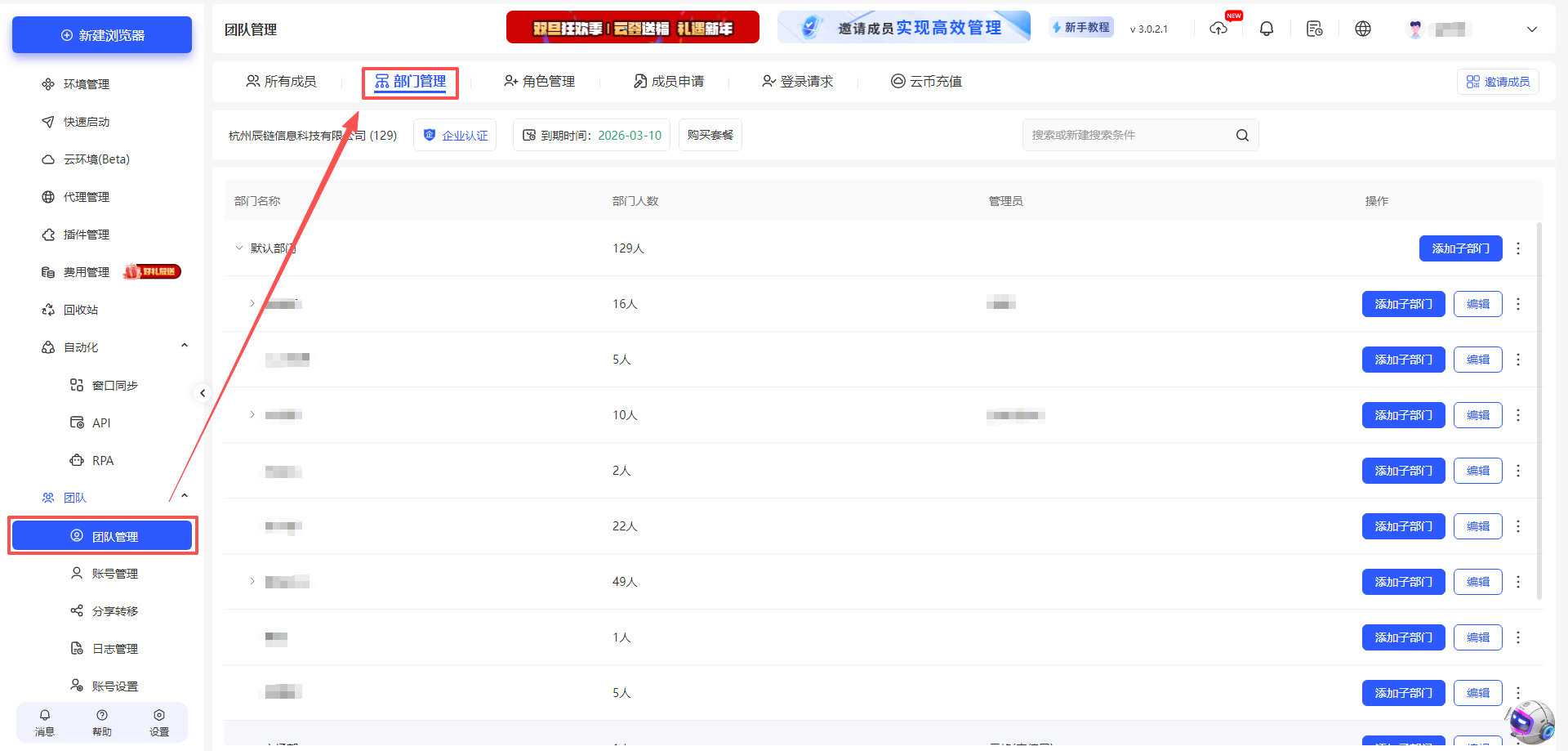
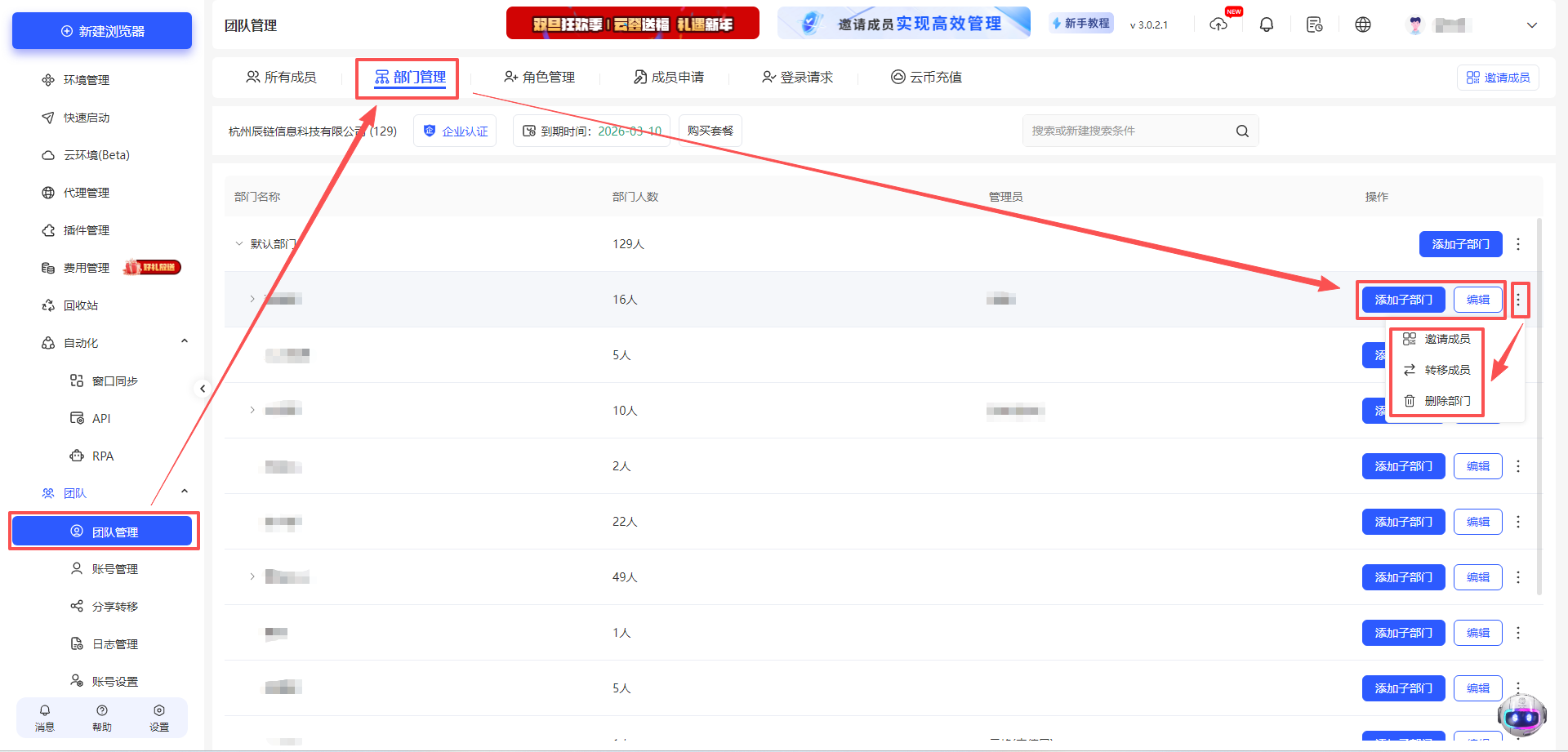
2.在部门管理的功能页中,有多个功能选项,具体的操作流程如下:
• 添加子部门:点击【添加子部门】,输入部门名称再点击【确认】则保存成功。
• 编辑部门:找到对应部门点击【编辑】,修改内容点击保存。
• 邀请成员:点击【邀请成员】随即跳出带有邀请二维码和链接的界面
• 转移成员:可以将该部门所有成员转移至其他部门,找到对应部门点击【转移成员】,输入需要转移的部门点击确定。
• 删除部门:删除部门前需要将该部门下的所有成员转移才可以进行删除操作,找到对应部门点击【删除】,进行单个删除。
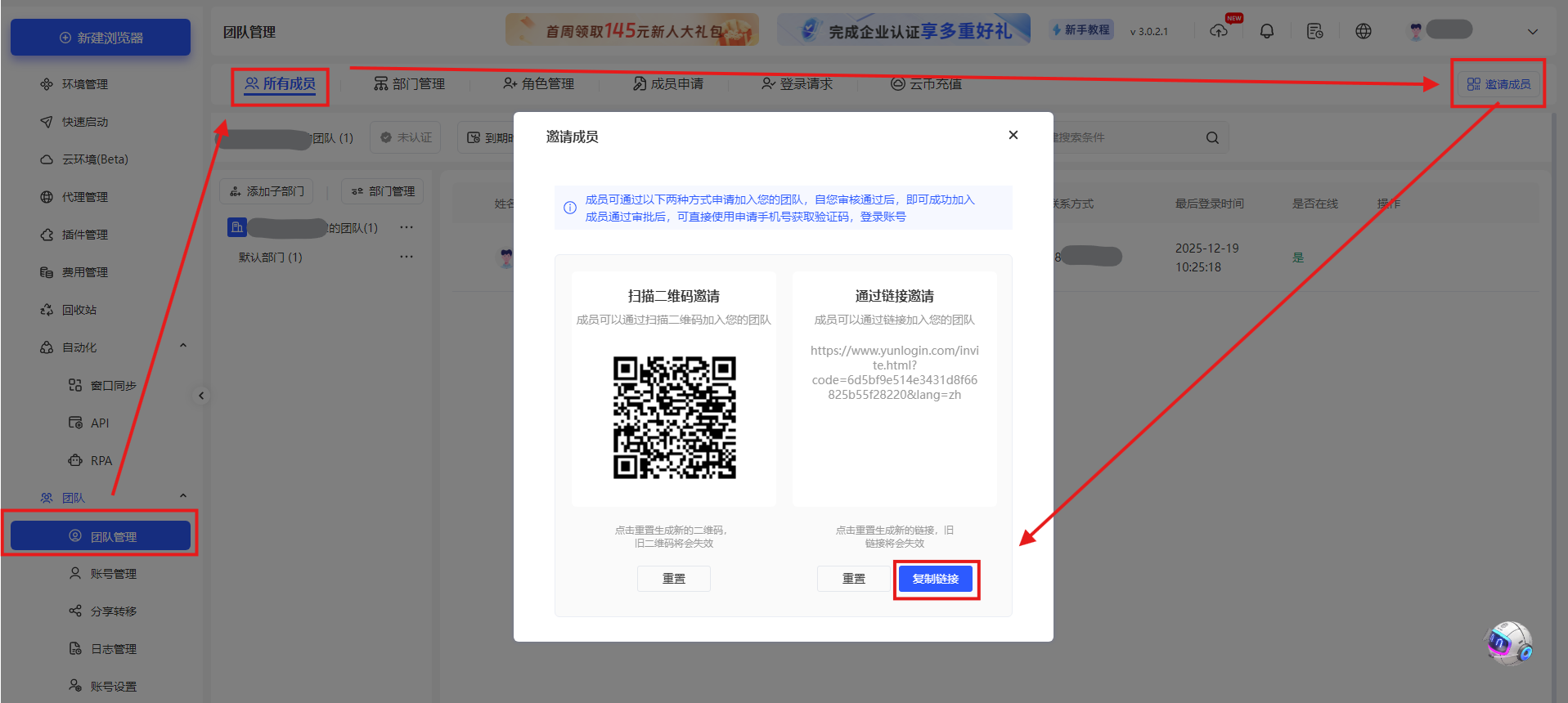
添加部门后,即可邀请成员加入您的团队,具体步骤如下:
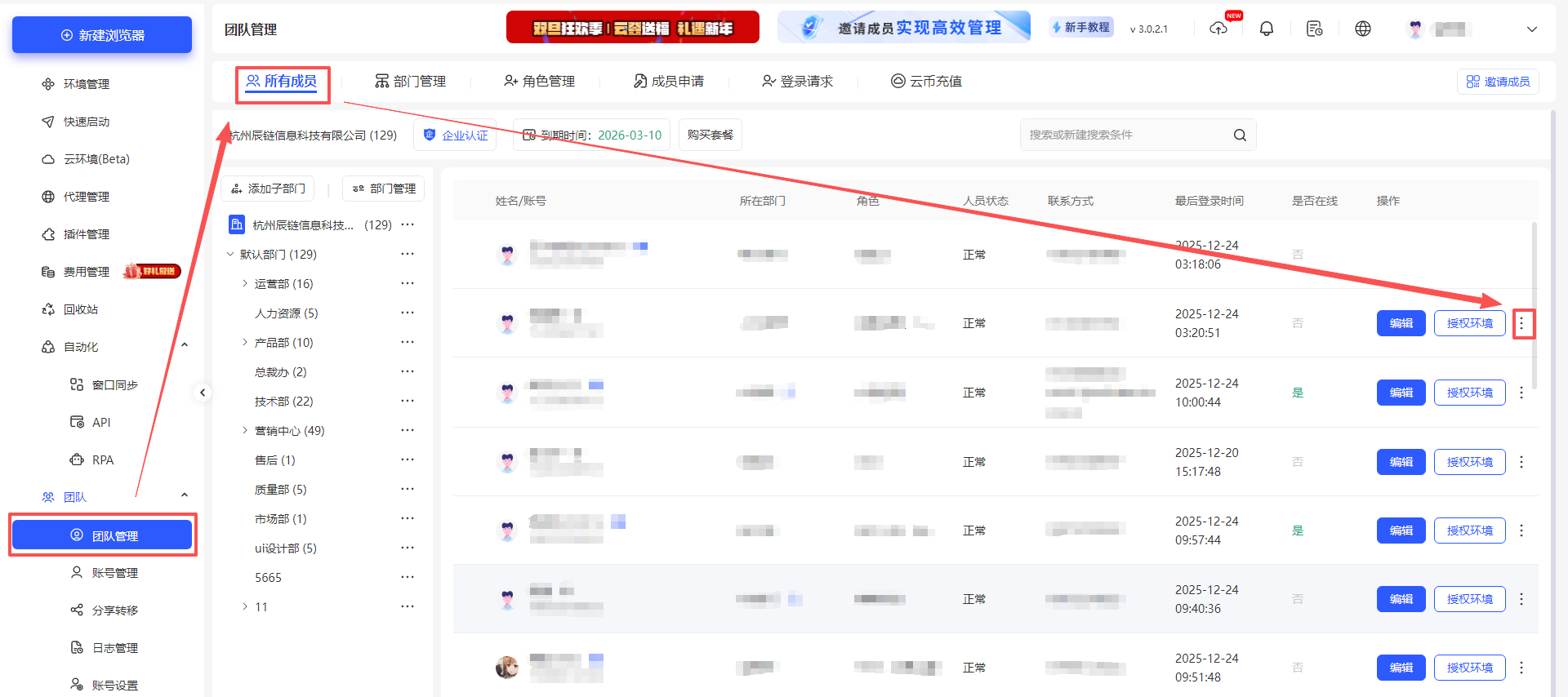
1.从云登客户端中进入【成员管理】- 【所有成员】中,点击【邀请成员】,把邀请链接或二维码发送至邀请对象即可。
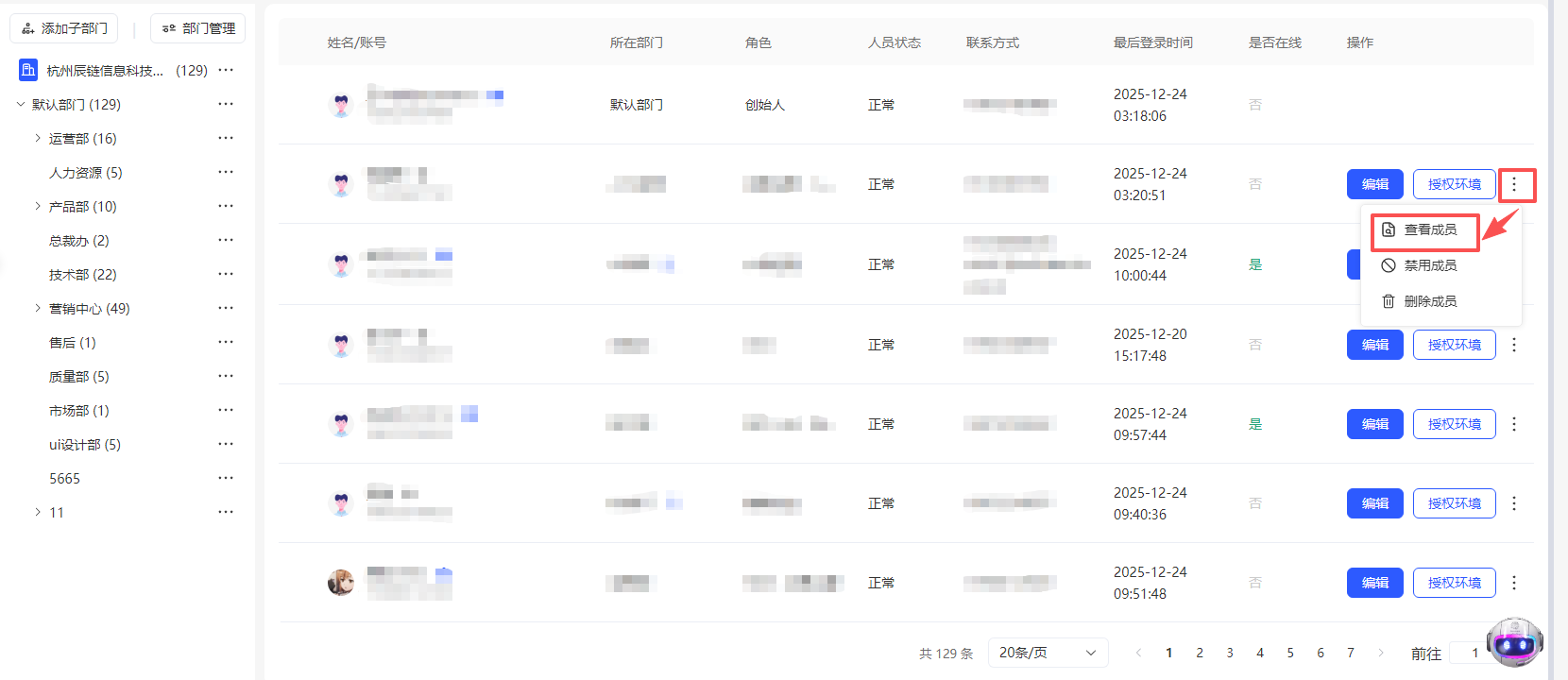
2. 成员加入后,您可以通过点击【...】 - 【查看成员】,进行查看成员详细资料。
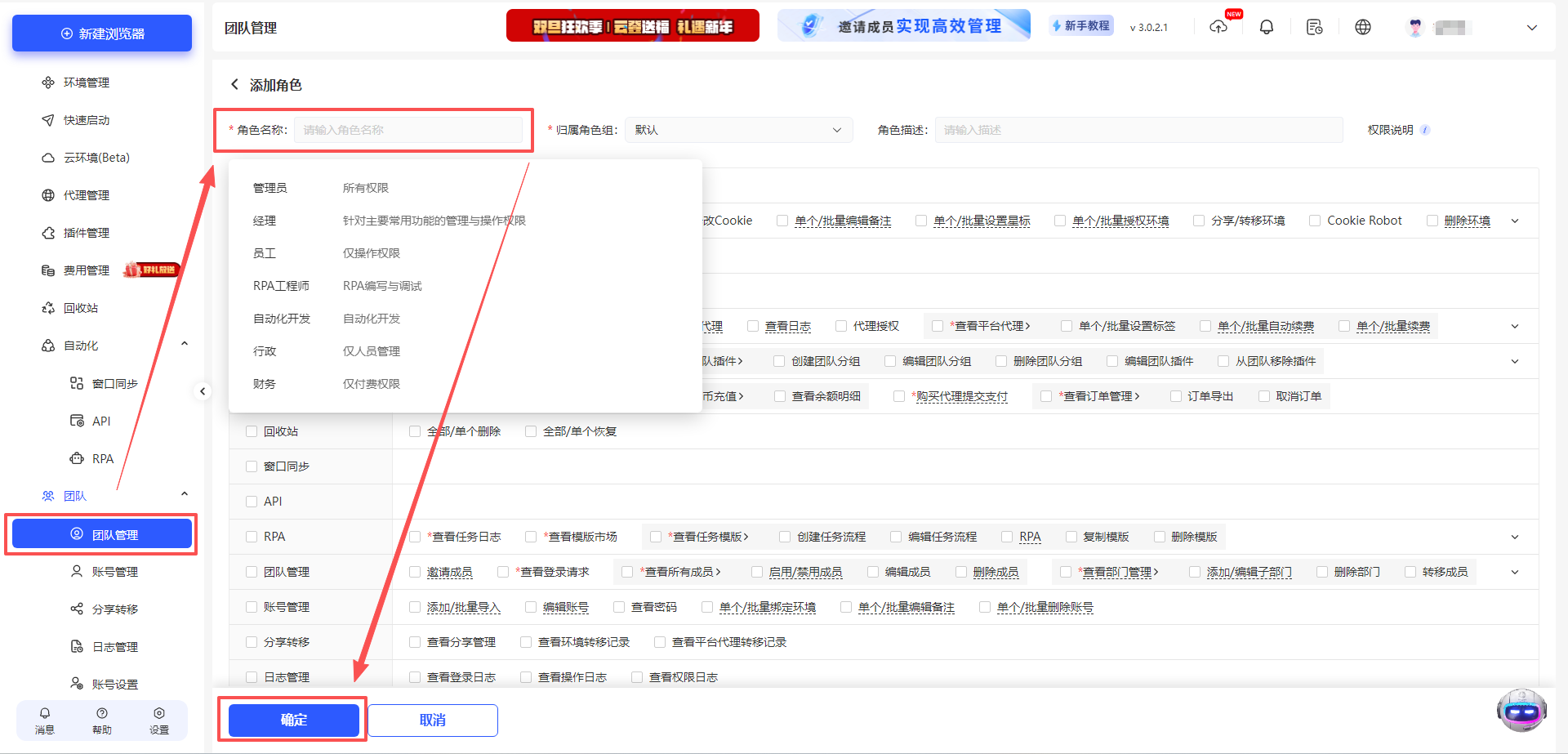
您还可以对添加的成员进行角色管理,可自定义分配功能使用权限,具体步骤如下:
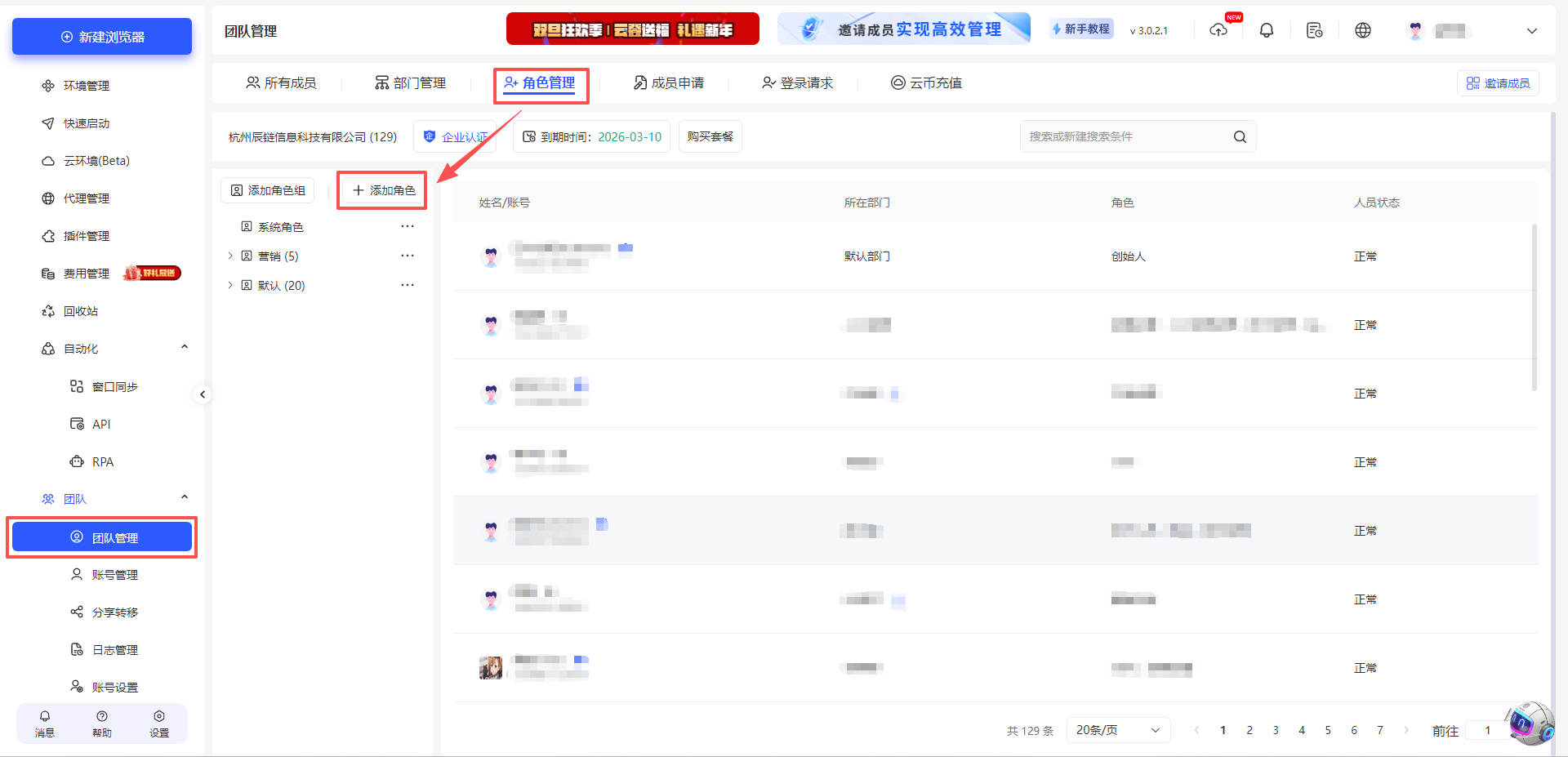
1. 在云登浏览器客户端中依次点击【团队管理】-【角色管理】,点击【添加角色】
2. 编辑角色名称及描述,在下方账号权限中可自定义选择权限进行配置,不同的角色可配置不同的权限,账号管理更安全!